GUÍA VISUAL · ESPAÑOL← Volver al panel

NICOLE STUDIO / PRIMEROS PASOS

Conecta tus canales,
paso a paso.

Sigue las capturas reales del panel. Tú eliges tu cuenta de Google y autorizas cada canal; después puedes preparar y subir las estadísticas de TikTok.

IMPORTANTE · ANTES DE EMPEZAR

Esta guía es pública; el panel sigue siendo privado

Puedes leer esta guía y preparar tu CSV sin dar tu correo electrónico. Para acceder al panel, ver estadísticas privadas o conectar YouTube, se necesitará iniciar sesión con Google y que el administrador confirme que eres una persona autorizada. Esta transición aún está en preparación. Si el panel solicita un código por correo o muestra «Access denied», no continúes todavía: no desactives las medidas de seguridad ni intentes entrar con otra cuenta.

El inicio de sesión para entrar al panel y los permisos de YouTube son pasos distintos. Nunca compartas contraseñas, códigos de verificación, cookies o archivos con datos personales. Tú decides si autorizas los dos canales en Google.

01

ENTRADA

Abre el panel y busca «Canales»

Cuando el administrador haya terminado el acceso por Google, inicia sesión con tu propia cuenta Google autorizada. Mientras tanto puedes seguir esta guía y preparar el CSV sin entrar al panel.

  1. Haz clic en Abrir Nicole Studio ↗.
  2. Si hace falta, selecciona Español arriba a la derecha 1.
  3. En el menú izquierdo, haz clic en Canales 2. En el móvil, está en la barra inferior. El botón «Conectar canales» 3 también lleva al mismo lugar.
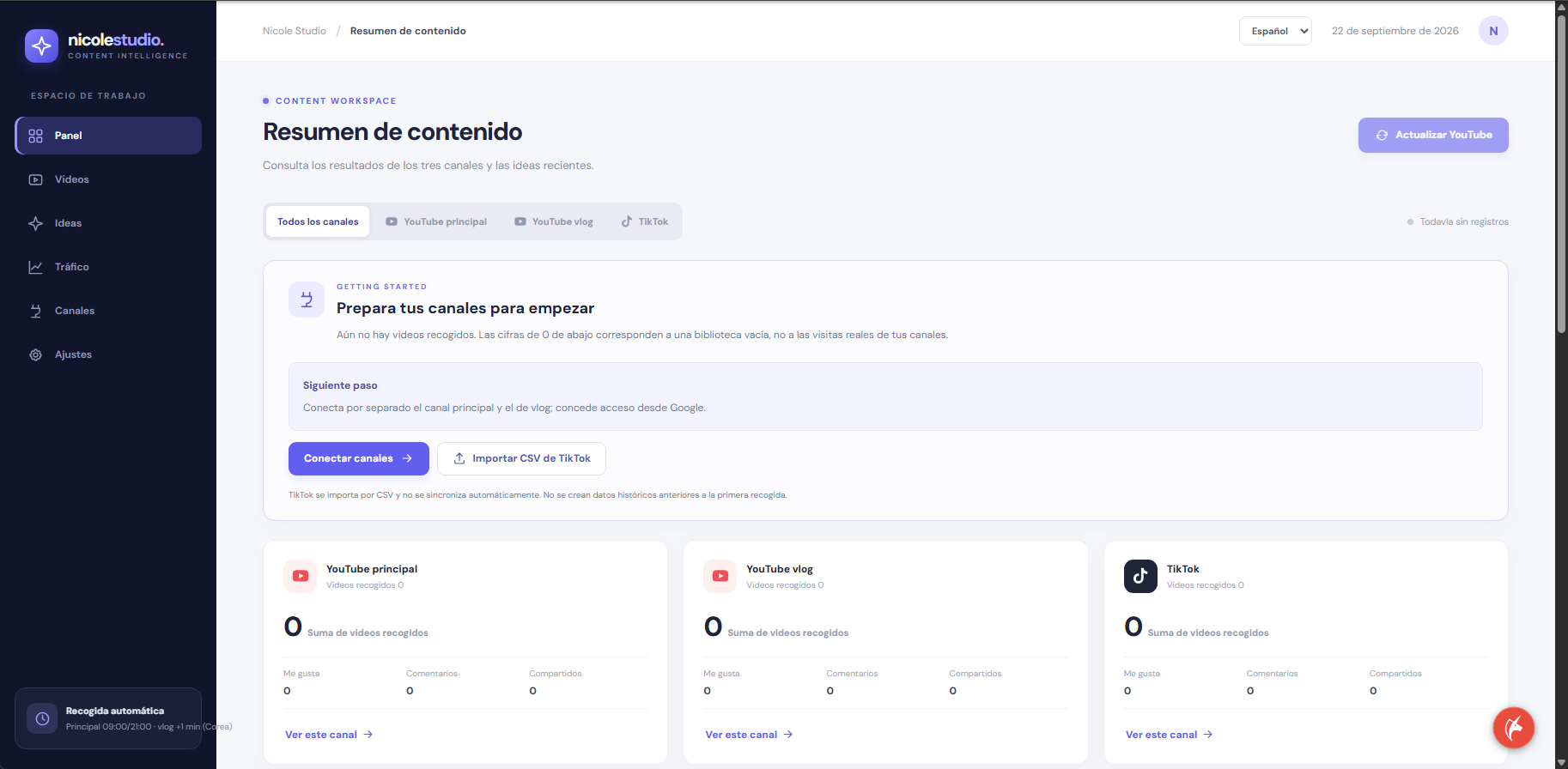
Pantalla inicial real de Nicole Studio en español; a la izquierda aparece Canales, arriba está el selector Español y en el centro Conectar canales. 1 2 3
Captura real 1/3. Los recuadros numerados señalan dónde hacer clic.
02

GOOGLE / YOUTUBE

Conecta los dos canales, uno por uno

Son dos autorizaciones distintas. Empieza por el canal principal y, cuando termine, haz lo mismo con el vlog.

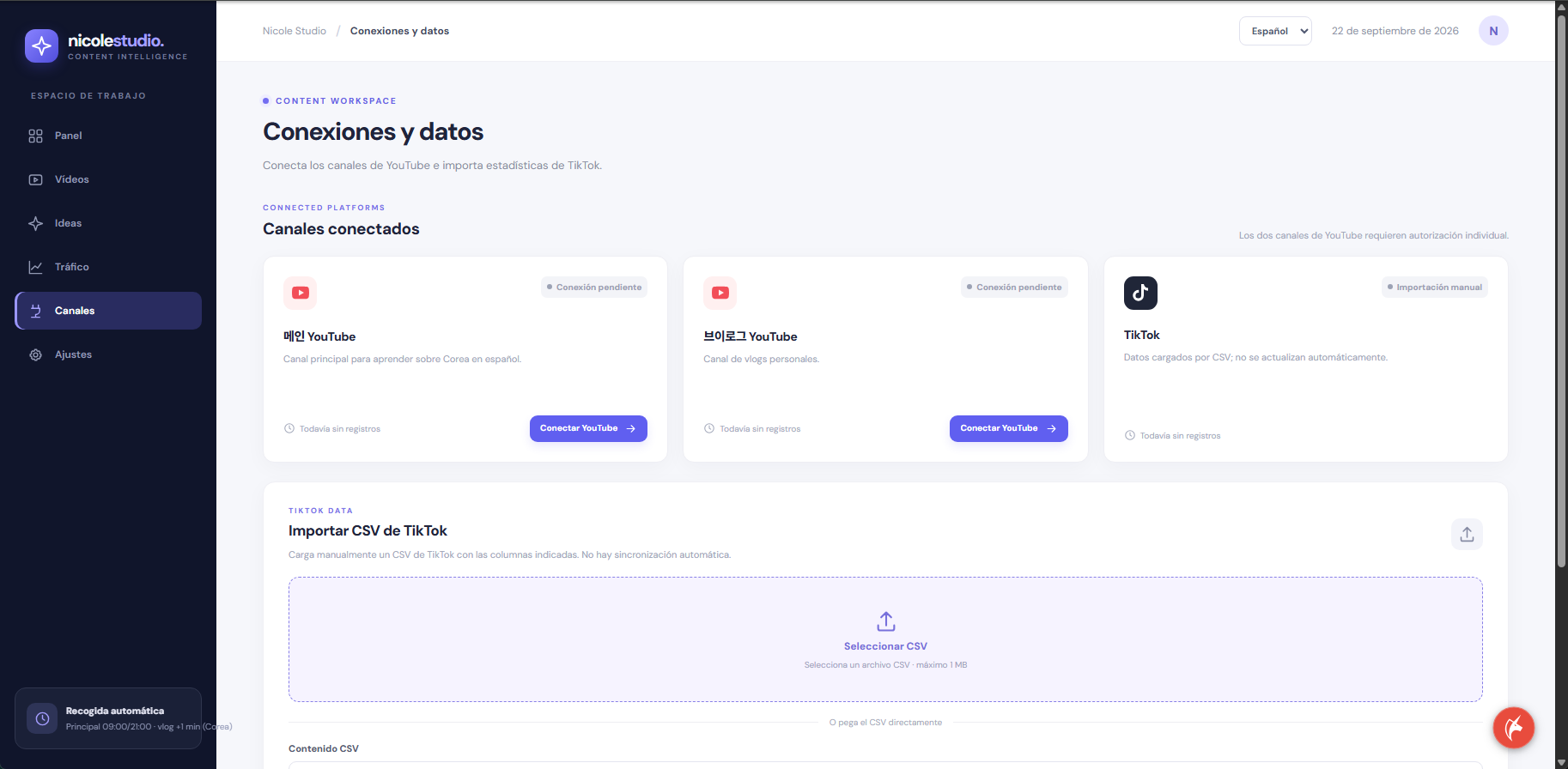
Pantalla real de Conexiones y datos. El primer botón Conectar YouTube pertenece al canal principal; el segundo al vlog; debajo está Seleccionar CSV. 4 5 6
Captura real 2/3. El canal principal está a la izquierda; el vlog, en el centro.
4

Primero: YouTube principal

Pulsa el primer «Conectar YouTube». En Google, elige la cuenta que administra el canal principal. Si Google ofrece elegir canal o cuenta de marca, comprueba que sea el correcto.

Revisa que la aplicación se llame Nicole Studio Dashboard y que solicite ver el canal y sus estadísticas. Si estás de acuerdo, continúa con la autorización de Google.

5

Después: YouTube vlog

Al regresar al panel, verifica que el primer canal diga «Conectado». Pulsa el segundo «Conectar YouTube» y elige la cuenta o canal del vlog, no el principal otra vez.

Confirma que el segundo también muestre «Conectado». Si Google no permite seleccionar el canal correcto o dice que una cuenta administra varios canales, detente y pide ayuda.

03

TIKTOK STUDIO

Busca las estadísticas de tus vídeos en TikTok

Nicole Studio no tiene conexión automática con TikTok. Debes obtener tus datos desde tu propia cuenta.

  1. Abre TikTok Studio oficial ↗ en el ordenador e inicia sesión en tu cuenta. En la aplicación móvil: Perfil → ☰ → TikTok Studio.
  2. Busca Estadísticas / Analytics y la información de tus vídeos. Si tu cuenta muestra una opción Exportar / Descargar para esas estadísticas, utilízala y guarda el archivo en tu ordenador.
  3. Comprueba que el archivo realmente contiene estadísticas por vídeo, no solo un resumen de la cuenta. Si tu cuenta no muestra la opción de exportación, puedes usar las cifras reales visibles y la plantilla del paso siguiente.
04

FORMATO COMPATIBLE

Prepara el CSV que entiende Nicole Studio

Si ya tienes un archivo exportado, primero comprueba las columnas. También puedes usar una plantilla vacía o crear un CSV aquí, sin instalar nada.

↓ Descargar plantilla CSV vacíaNo contiene datos inventados ni vídeos de ejemplo.

Las 7 columnas obligatorias deben tener estos nombres exactos:

video_id,title,published_at,views,likes,comments,shares

Las columnas opcionales son url,topic. Si no conoces los valores de likes, comments o shares, deja sus celdas vacías (no pongas 0 a menos que TikTok indique realmente 0).

video_id debe tener entre 5 y 30 dígitos; views debe ser un número entero real; published_at necesita fecha, hora, segundos y zona horaria (por ejemplo, 2026-09-20T12:00:00Z). Máximo 1 MB y 3000 vídeos por archivo.

¿Tengo un CSV? Comprobar sus columnas

Esta comprobación revisa las cabeceras y el tamaño, no certifica el contenido, las fechas ni la procedencia de los valores. Solo el importador valida todas las filas. El archivo no se envía desde esta herramienta.

Opción fácil: crear un CSV con mis datos reales

Si la exportación de TikTok no tiene el formato requerido, añade aquí los datos que puedas verificar de cada vídeo. Todo permanece en la memoria de este navegador hasta que descargues el archivo; no se envía a Nicole Studio automáticamente.

0 vídeos añadidos

    Si faltan el ID, la fecha/hora exacta o las visualizaciones, no añadas ese vídeo hasta disponer de esos datos. Una descarga no equivale a una importación.

    05

    VOLVER A NICOLE STUDIO

    Selecciona el archivo e impórtalo

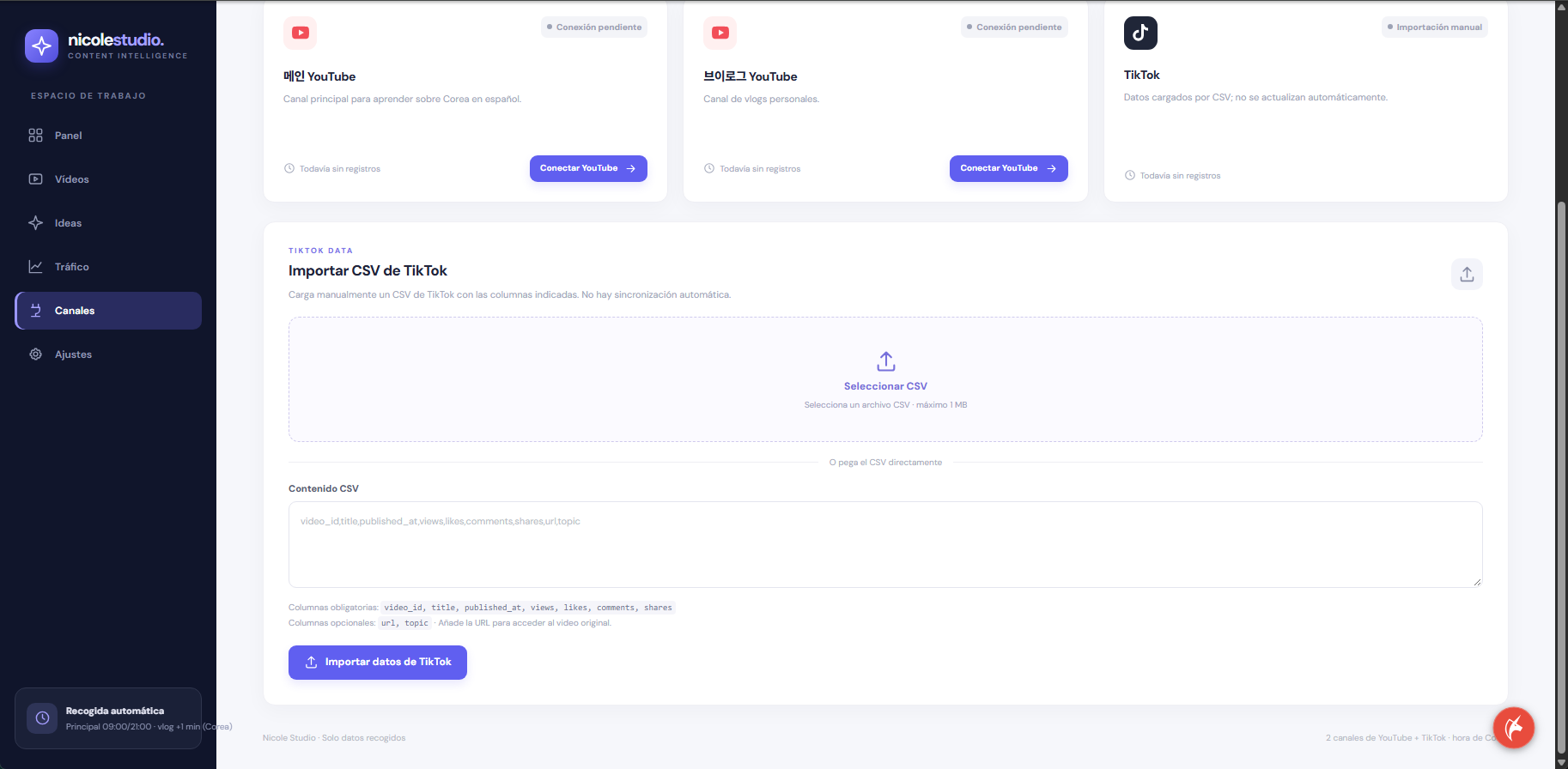
    Regresa a «Canales», baja hasta el apartado «Importar CSV de TikTok» y sigue los números de esta captura real.

    Formulario real de TikTok en Nicole Studio. Seleccionar CSV aparece en el cuadro grande, Contenido CSV debajo y el botón Importar datos de TikTok al final. 6 7 8
    Captura real 3/3. Puedes seleccionar un archivo (6) O pegar el contenido (7), no hace falta hacer ambas cosas.
    1. Haz clic en «Seleccionar CSV» 6 y elige tu archivo compatible de hasta 1 MB. Como alternativa, pega todo el texto CSV en «Contenido CSV» 7.
    2. Haz clic en «Importar datos de TikTok» 8.
    3. Espera el mensaje «Se importaron N videos» y comprueba el canal TikTok en «Panel» o «Vídeos». Si aparece un error de columna/fila, corrige el archivo; no inventes valores para que lo acepte.
    Abrir el panel para importar ↗
    06

    COMPROBACIÓN FINAL

    Comprueba que todo quedó conectado

    Vuelve a «Canales»: los dos recuadros de YouTube deben decir «Conectado». TikTok seguirá indicando «Importación manual» aunque el archivo se haya importado correctamente.

    ✓ YouTube principal y vlog

    Los nombres coinciden con tus canales; después de la primera recogida aparecerán vídeos y métricas. Si alguno muestra «Conexión pendiente», vuelve a comprobar esa autorización.

    ✓ TikTok

    Aparece el mensaje de importación y los vídeos importados. Para actualizar cifras tendrás que subir otro CSV más adelante: TikTok no se sincroniza solo.